> For the complete documentation index, see [llms.txt](https://docs.incogniton.com/llms.txt). Markdown versions of documentation pages are available by appending `.md` to page URLs; this page is available as [Markdown](https://docs.incogniton.com/documentation/chinese-documentation/chang-jian-wen-ti/troubleshooting/metamask-extension-not-working-virus-report.md).
# Metamask 扩展不起作用/病毒报告
了解当 Metamask 扩展程序无法工作时该怎么办
您在 Incogniton 浏览器上遇到 Windows Defender 阻止 Metamask 扩展程序的问题。作为防病毒软件,Windows Defender 有时会将 Metamask 的某些文件检测为潜在威胁,这可能会阻止扩展程序正常运行。要解决此问题,请按照以下步骤操作。
{% stepper %}
{% step %}
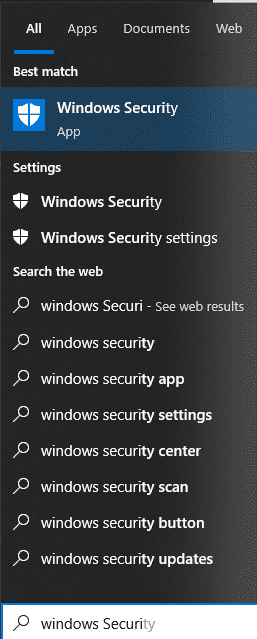
### 打开 Windows 安全中心
首先在您的设备上打开 Windows 安全中心。您通常可以在 Windows 安全设置中找到它,或者在搜索栏中搜索 **Windows 安全中心**。
{% endstep %}
{% step %}
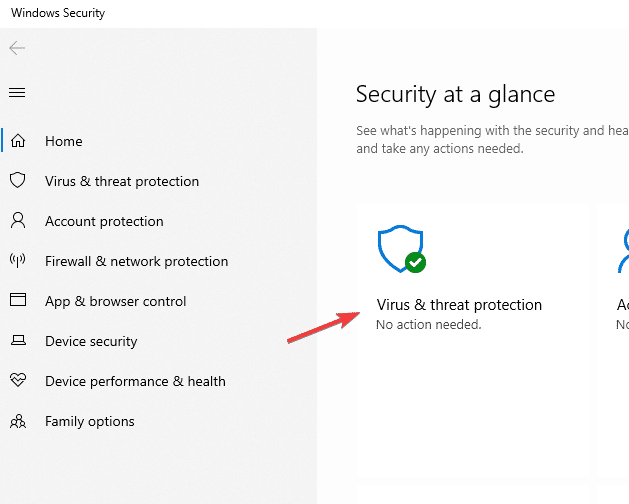
### 转到病毒和威胁防护
打开 Windows 安全中心后,查找 **病毒和威胁防护** 部分。在这里,您可以管理设备上的防病毒设置。
{% endstep %}
{% step %}
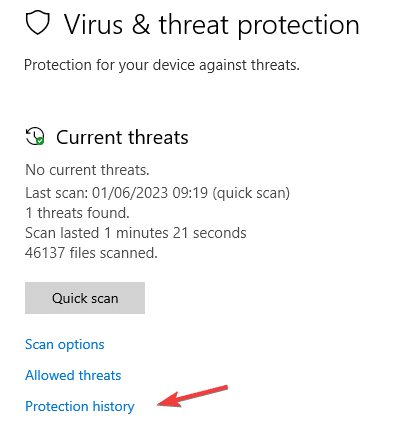
### 打开保护历史记录
找到 **保护历史记录**(或类似名称的选项)。这将显示 Windows Defender 最近事件和采取的操作的日志。
{% endstep %}
{% step %}
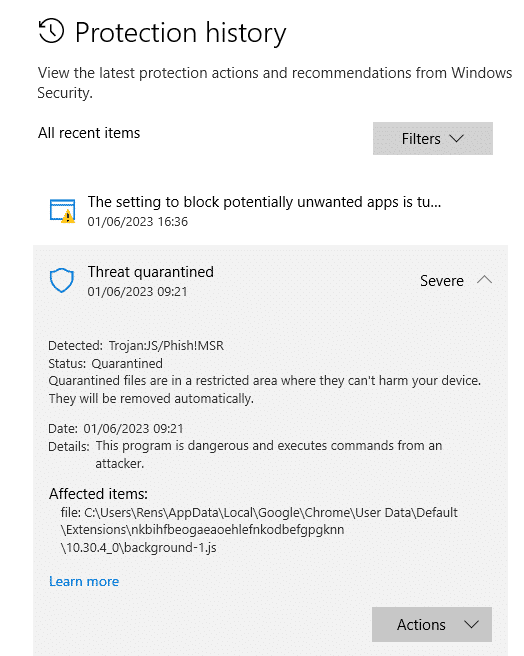
### 搜索与 Metamask 相关的事件
在保护历史记录中搜索任何与 Metamask 相关的事件或通知。Windows Defender 可能已标记并删除了与 Metamask 相关的某些文件,导致其无法正常工作。
{% endstep %}
{% step %}
### 恢复或允许被阻止的文件
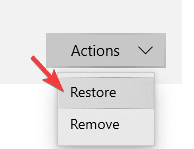
如果您发现事件显示 Metamask 文件被删除或阻止,请从保护历史记录日志中恢复或允许这些文件。此操作将把 Metamask 扩展程序列入白名单,并防止 Windows Defender 在未来阻止它。
{% endstep %}
{% step %}
### 重新安装 Metamask
在恢复或允许被阻止的文件后,重新安装 Metamask 扩展程序,以确保所有必要组件都存在并正常工作。从官方 Chrome 网上应用店或您浏览器的相应扩展商店重新安装 Metamask。
{% endstep %}
{% endstepper %}
{% hint style="info" %}
如果您仍有任何疑问,请联系我们的[支持部门](https://incogniton.com/contact/)。
{% endhint %}