> For the complete documentation index, see [llms.txt](https://docs.incogniton.com/llms.txt). Markdown versions of documentation pages are available by appending `.md` to page URLs; this page is available as [Markdown](https://docs.incogniton.com/documentation/dutch-documentation/algemene-vragen/faq.md).
# FAQ
Vind uw antwoorden in de veelgestelde vragen
### Aan de slag
Hoe kan ik beginnen met het gebruik van Incogniton?
Om te beginnen met het gebruik van Incogniton, kunt u de app eenvoudig downloaden van onze website [hier](https://incogniton.com/download-incogniton/). Zodra de app is geïnstalleerd, kiest u een van onze pakketten van de [prijspagina](https://incogniton.com/pricing/), plaatst u uw bestelling en maakt u een account aan, en logt u in op de app.
Hoe lang moet ik wachten voordat mijn abonnement is geactiveerd?
Het abonnement wordt onmiddellijk geactiveerd na bestelling. De status **Processing** geeft aan dat het is voltooid. In het geval van een cryptobetaling kan het echter enkele uren duren voordat de betaling is bevestigd.
Bieden jullie gratis plannen aan?
Ja, we bieden een starterpakket aan waarmee u 10 gratis profielen kunt aanmaken met alle functies van Incogniton. U kunt het starterpakket bestellen op onze [prijspagina](https://incogniton.com/pricing/).
Mag ik meerdere starteraccounts hebben?
Nee. We controleren op meerdere starteraccounts; als we detecteren dat u meerdere accounts heeft die het starterpakket gebruiken, zal dit resulteren in een verbod op al uw Incogniton-accounts.
### Betalingen
Hoe kan ik betalen?
Om te betalen voor uw abonnement en bestelling, volgt u deze stappen:
1. Log in op [Mijn Account](https://incogniton.com/my-account/)
2. Ga in het dashboard naar **Bestellingen** en klik op **Betalen** naast de bestelling die u wilt betalen.
3. U gaat automatisch naar de **afrekensectie**, waar u uw gegevens kunt invullen en de betaling kunt doen.
Welke betaalmethoden accepteren jullie?
We accepteren betalingen via:
* PayPal
* Visa
* MasterCard
* Verschillende soorten cryptocurrencies
Hoe wijzig ik de betaalmethode?
U kunt uw betaalmethode wijzigen via [Mijn Account](https://incogniton.com/my-account/). Het is mogelijk om de gewenste betaalmethode te kiezen tijdens het afrekenen of vooraf in het tabblad **Betaalmethoden** in uw account. We hebben ook een handleiding hiervoor, zie dit [artikel](/documentation/dutch-documentation/accountbeheer/edit-account-details/change-payment-method.md). Als u hulp nodig heeft bij het wijzigen van uw betaalmethode, neem dan contact op met onze [ondersteuningsafdeling](https://incogniton.com/contact/).
Waarom wordt er een btw-heffing toegevoegd?
Wetgeving en regelgeving bepalen dat digitale diensten die door bedrijven aan consumenten worden geleverd, moeten worden belast met btw (belasting over de toegevoegde waarde).
Er is een vrijstelling hiervoor voor bedrijven. Om gebruik te maken van deze vrijstelling hebben we in [dit artikel](/documentation/dutch-documentation/accountbeheer/edit-account-details/exempted-from-vat.md) uitgelegd hoe u uw bedrijfsgegevens en belastingnummer kunt invullen om een vrijstelling van de btw-heffing te krijgen.
### Abonnementen
Hoe kan ik mijn abonnement downgraden of upgraden?
U kunt uw account upgraden of downgraden door een ander pakket te kiezen op onze [prijspagina](https://incogniton.com/pricing/) en uw huidige abonnement te annuleren via [Mijn Account](https://incogniton.com/my-account/).
**Belangrijk!** Houd er rekening mee dat u contact moet opnemen met onze [ondersteuningsafdeling](https://incogniton.com/contact/) om ervoor te zorgen dat de ongebruikte dagen van uw vorige abonnement worden toegevoegd aan uw nieuwe abonnement.
Wat gebeurt er met de resterende dagen van mijn vorige abonnement na een upgrade?
We kunnen de resterende dagen van uw vorige abonnement compenseren en toevoegen aan uw nieuwe plan. Stuur een e-mail naar zodat we u kunnen helpen.
Hoe kan ik mijn abonnement annuleren?
U kunt uw abonnement annuleren door in te loggen op [Mijn Account](https://incogniton.com/my-account/) en gewoon op het abonnement te klikken en vervolgens op de **Annuleren** knop.
Kan ik mijn abonnement pauzeren?
Als u Incogniton niet wilt gebruiken en niet wilt dat uw abonnement wordt verlengd, kunt u ons het annuleringsverzoek sturen. Het is ook mogelijk om te annuleren via [het Mijn Account-gebied](https://incogniton.com/my-account/). Als u in de toekomst wilt terugkomen, hoeft u alleen maar een nieuw abonnement voor hetzelfde account te bestellen.
Wat als ik een aangepast pakket wil?
We bieden de mogelijkheid om een aangepast pakket samen te stellen. Ga naar onze [prijspagina](https://incogniton.com/pricing/), kies het aangepaste pakket en pas het aantal browserprofielen en teamlidplaatsen aan dat u wilt.
### Andere vragen
Hoe kan ik mijn vergeten wachtwoord herstellen?
Er zijn twee opties:
* **Optie 1:** U kunt uw wachtwoord op de website ophalen. Ga naar [deze link](https://incogniton.com/my-account/) en klik op **Wachtwoord vergeten.** U ontvangt een e-mail met een link om uw wachtwoord opnieuw in te stellen.
* **Optie 2:** U kunt uw wachtwoord opnieuw instellen via de applicatie. Open de Incogniton-app, klik op **Wachtwoord vergeten** en u ontvangt een e-mail met een link om uw wachtwoord te wijzigen.
Hoe kan ik mijn Incogniton e-mailadres wijzigen?
Stuur ons een e-mail vanaf uw geregistreerde Incogniton e-mailadres naar , en wij zullen het voor u wijzigen.
Hoe voeg ik een teamlid toe dat al een Incogniton-account heeft?
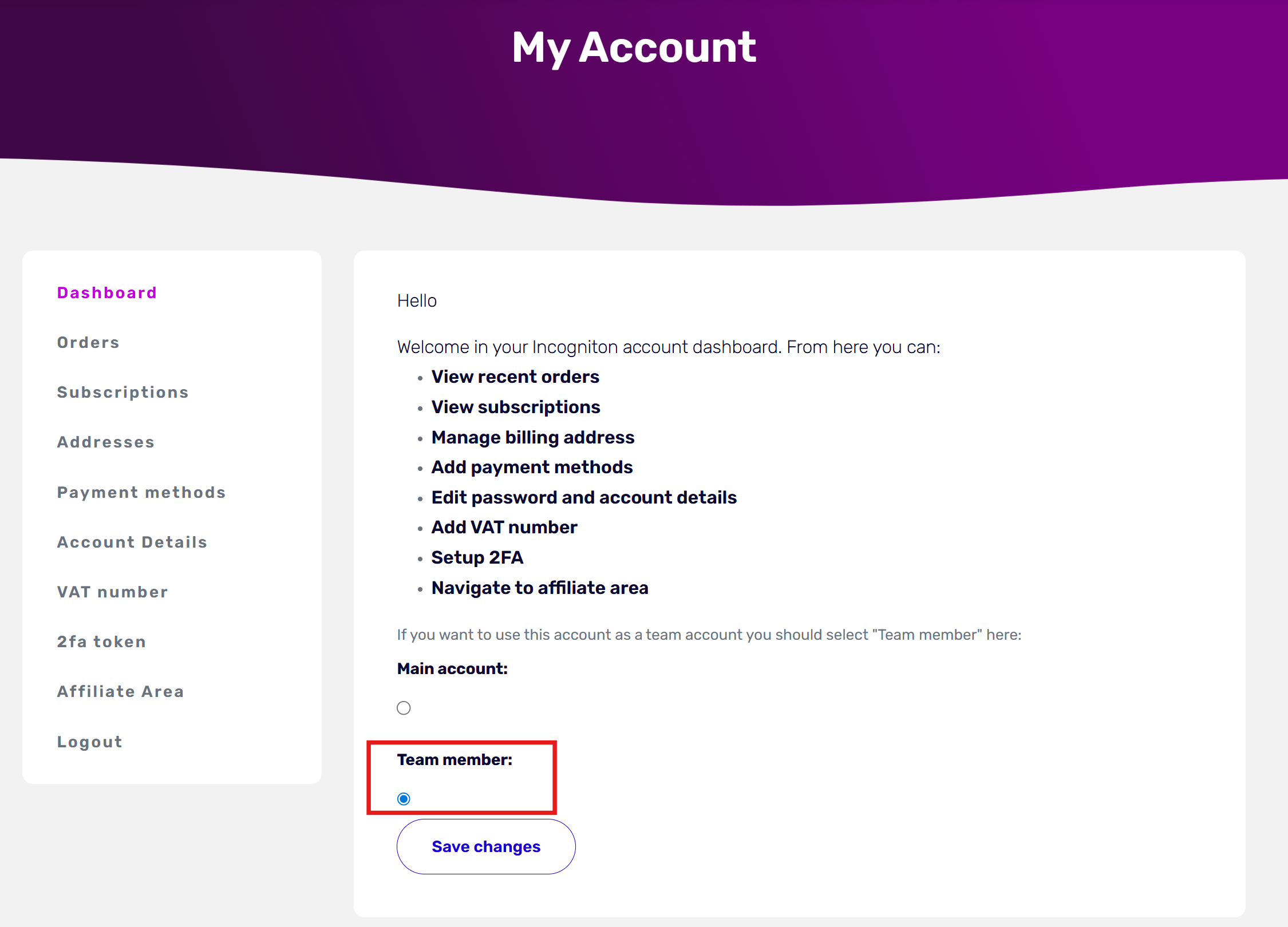
Voeg het teamlid toe in uw Incogniton-account en laat de nieuwe gebruiker hun account wijzigen naar een teamlid in [Mijn Account](https://incogniton.com/my-account/). U verliest geen gegevens en kunt het terugzetten naar een regulier account als u dat wilt.
Hoe gebruik ik Incogniton op een 32-BIT versie van Windows?
1. Download en installeer de 64-BIT Windows-versie van Incogniton.
2. Ga naar de C:\Users\USERNAME\AppData\Roaming\Incogniton\Incogniton\browser\win en verwijder alle gegevens in die map.
3. Ga naar en download de 32-BIT browser van Incogniton.
4. Pak het 32-BIT bestand uit in deze map C:\Users\USERNAME\AppData\Roaming\Incogniton\Incogniton\browser\win
U zou nu een 32-BIT browser met Incogniton moeten kunnen gebruiken.