> For the complete documentation index, see [llms.txt](https://docs.incogniton.com/llms.txt). Markdown versions of documentation pages are available by appending `.md` to page URLs; this page is available as [Markdown](https://docs.incogniton.com/documentation/dutch-documentation/algemene-vragen/troubleshooting/metamask-extension-not-working-virus-report.md).
# Metamask-extensie werkt niet / virusmelding
Leer wat te doen als de Metamask-extensie niet werkt
Je ondervindt problemen met Windows Defender die de Metamask-extensie op je Incogniton-browser blokkeert. Windows Defender, als antivirussoftware, detecteert soms bepaalde bestanden van Metamask als potentiële bedreigingen, wat kan voorkomen dat de extensie correct functioneert. Volg de onderstaande stappen om dit op te lossen.
{% stepper %}
{% step %}
### Open Windows-beveiliging
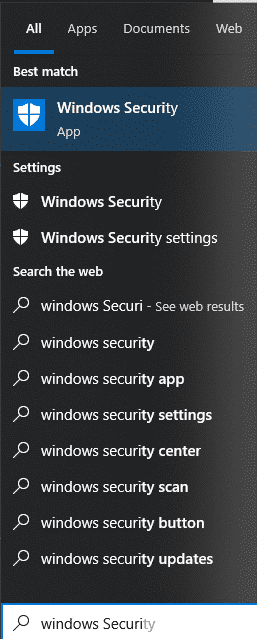
Begin met het openen van Windows-beveiliging op je apparaat. Je kunt het meestal vinden in de Windows-beveiligingsinstellingen of door te zoeken naar **Windows-beveiliging** in de zoekbalk.
{% endstep %}
{% step %}
### Ga naar Virus- en bedreigingsbeveiliging
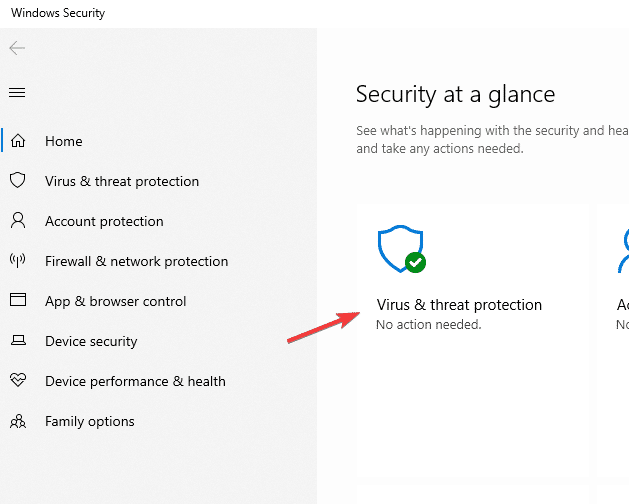
Zodra je Windows-beveiliging hebt geopend, zoek je naar de sectie **Virus- en bedreigingsbeveiliging**. Hier kun je de antivirusinstellingen op je apparaat beheren.
{% endstep %}
{% step %}
### Open Beschermingsgeschiedenis
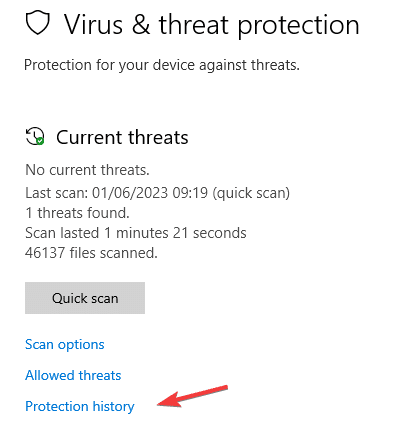
Zoek de optie voor **Beschermingsgeschiedenis** (of een vergelijkbaar genoemde optie). Dit toont een logboek van recente gebeurtenissen en acties die door Windows Defender zijn ondernomen.
{% endstep %}
{% step %}
### Zoek naar Metamask-gerelateerde gebeurtenissen
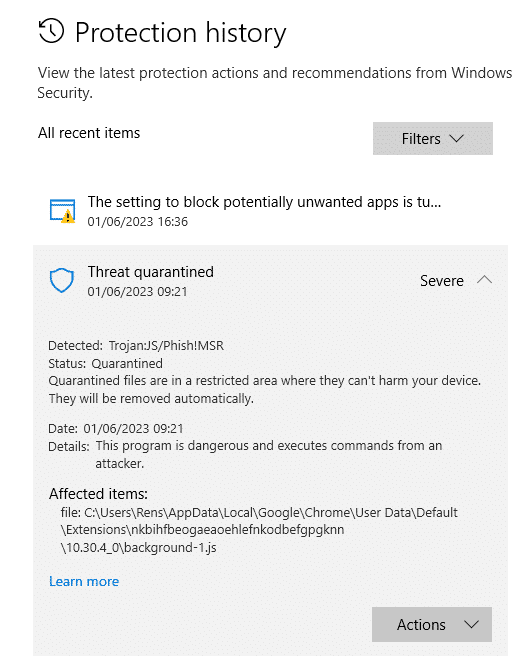
Doorzoek de Beschermingsgeschiedenis naar gebeurtenissen of meldingen die verband houden met Metamask. Windows Defender heeft mogelijk bepaalde bestanden die met Metamask zijn geassocieerd gemarkeerd en verwijderd, waardoor het niet goed functioneert.
{% endstep %}
{% step %}
### Herstel of sta geblokkeerde bestanden toe
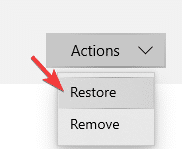
Als je gebeurtenissen vindt die wijzen op het verwijderen of blokkeren van Metamask-bestanden, herstel of sta die bestanden toe vanuit het logboek van de Beschermingsgeschiedenis. Deze actie zal de Metamask-extensie op de witte lijst zetten en voorkomen dat Windows Defender deze in de toekomst blokkeert.
{% endstep %}
{% step %}
### Herinstalleer Metamask
Na het herstellen of toestaan van de geblokkeerde bestanden, herinstalleer je de Metamask-extensie om ervoor te zorgen dat alle benodigde componenten aanwezig zijn en correct functioneren. Herinstalleer Metamask vanuit de officiële Chrome Web Store of de respectieve extensiewinkel van je browser.
{% endstep %}
{% endstepper %}
{% hint style="info" %}
Als je nog vragen hebt, neem dan contact op met onze [ondersteuningsafdeling](https://incogniton.com/contact/).
{% endhint %}