> For the complete documentation index, see [llms.txt](https://docs.incogniton.com/llms.txt). Markdown versions of documentation pages are available by appending `.md` to page URLs; this page is available as [Markdown](https://docs.incogniton.com/documentation/french-documentation/notions-de-base/interactive-blocks.md).
# Blocs interactifs
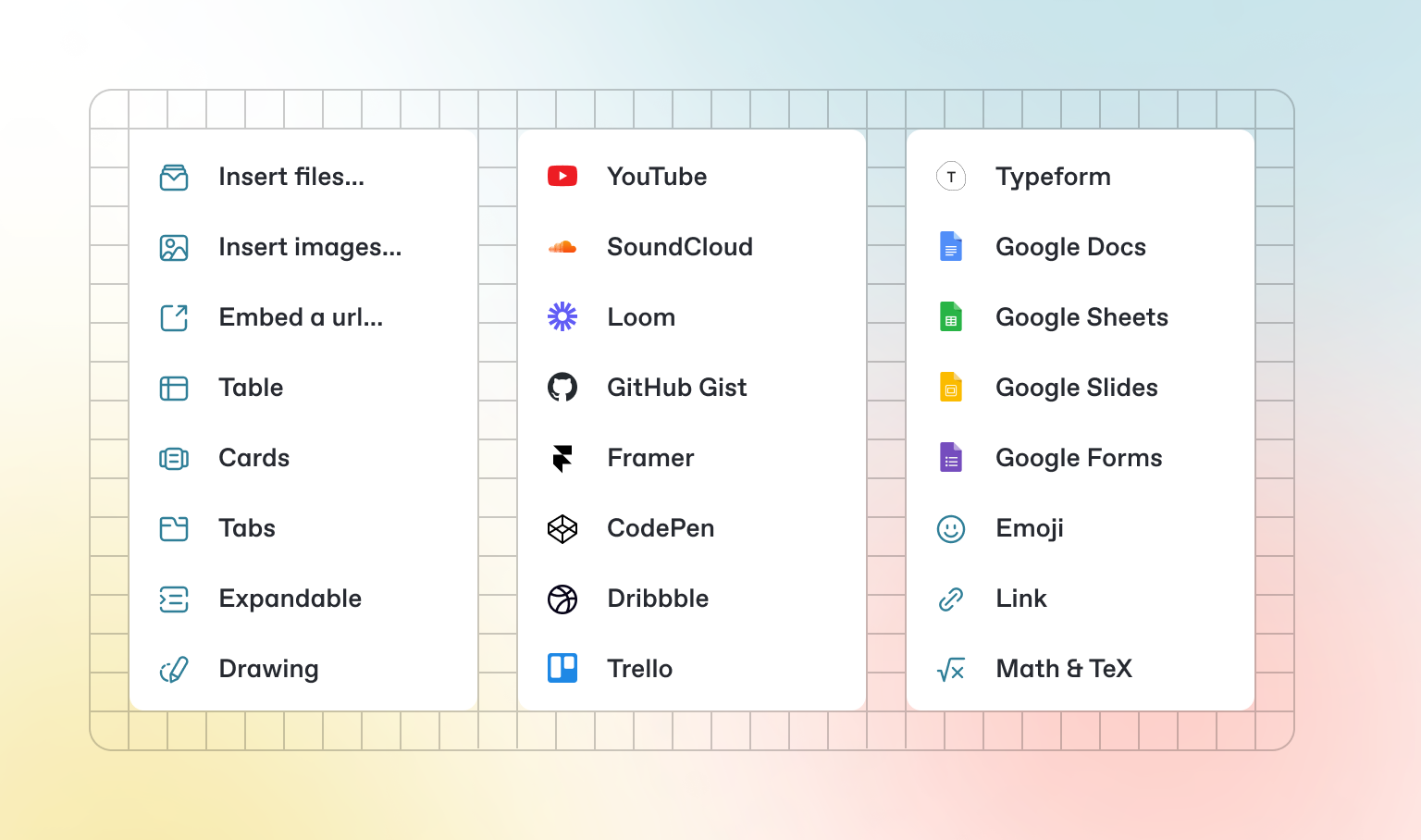
En plus du Markdown par défaut que vous pouvez écrire, GitBook propose un certain nombre de blocs interactifs prêts à l'emploi que vous pouvez utiliser. Vous pouvez trouver des blocs interactifs en appuyant sur `/` dans l'éditeur.
### Onglets
{% tabs %}
{% tab title="Premier onglet" %}
Chaque onglet est comme une mini page — il peut contenir plusieurs autres blocs, de tout type. Vous pouvez donc ajouter des blocs de code, des images, des blocs d'intégration et plus encore à des onglets individuels dans le même bloc d'onglets.
{% endtab %}
{% tab title="Deuxième onglet" %}
Ajoutez des images, du contenu intégré, des blocs de code, et plus encore.
```javascript
const handleFetchEvent = async (request, context) => {
return new Response({message: "Hello World"});
};
```
{% endtab %}
{% endtabs %}
### Sections extensibles
Cliquez ici pour développer
Les blocs extensibles sont utiles pour condenser ce qui pourrait autrement être un long paragraphe. Ils sont également excellents dans les guides étape par étape et les FAQ.
### Contenu intégré
{% embed url="" %}
{% hint style="info" %}
GitBook prend en charge des milliers de sites Web intégrés prêts à l'emploi, simplement en collant leurs liens. N'hésitez pas à vérifier lesquels [sont pris en charge nativement](https://iframely.com).
{% endhint %}