> For the complete documentation index, see [llms.txt](https://docs.incogniton.com/llms.txt). Markdown versions of documentation pages are available by appending `.md` to page URLs; this page is available as [Markdown](https://docs.incogniton.com/documentation/german-documentation-1/allgemeine-fragen/faq.md).
# FAQ
Finden Sie Ihre Antworten in den häufig gestellten Fragen
### Erste Schritte
Wie kann ich mit der Nutzung von Incogniton beginnen?
Um mit der Nutzung von Incogniton zu beginnen, können Sie die App einfach von unserer Website [hier](https://incogniton.com/download-incogniton/) herunterladen. Sobald die App installiert ist, wählen Sie eines unserer Pakete von der [Preisseite](https://incogniton.com/pricing/), geben Sie Ihre Bestellung auf, erstellen Sie ein Konto und melden Sie sich in der App an.
Wie lange muss ich warten, bis mein Abonnement aktiviert ist?
Das Abonnement wird sofort nach der Bestellung aktiviert. Der Status **Verarbeitung** zeigt an, dass es abgeschlossen ist. Bei einer Krypto-Zahlung kann es jedoch mehrere Stunden dauern, bis die Zahlung bestätigt wird.
Bieten Sie kostenlose Pläne an?
Ja, wir bieten ein Starter-Paket an, mit dem Sie 10 kostenlose Profile mit allen Funktionen von Incogniton erstellen können. Sie können das Starter-Paket auf unserer [Preisseite](https://incogniton.com/pricing/) bestellen.
Darf ich mehrere Starter-Konten haben?
Nein. Wir überwachen mehrere Starter-Konten; wenn wir feststellen, dass Sie mehrere Konten mit dem Starter-Paket haben, führt dies zu einer Sperrung aller Ihrer Incogniton-Konten.
### Zahlungen
Wie kann ich bezahlen?
Um für Ihr Abonnement und Ihre Bestellung zu bezahlen, befolgen Sie bitte diese Schritte:
1. Melden Sie sich bei [Mein Konto](https://incogniton.com/my-account/) an.
2. Gehen Sie im Dashboard zu **Bestellungen** und klicken Sie auf **Bezahlen** neben der Bestellung, die Sie bezahlen möchten.
3. Sie gelangen automatisch zum **Checkout-Bereich**, wo Sie Ihre Daten eingeben und die Zahlung vornehmen können.
Welche Zahlungsmethoden akzeptieren Sie?
Wir akzeptieren Zahlungen über:
* PayPal
* Visa
* MasterCard
* Verschiedene Arten von Kryptowährungen
Wie ändere ich die Zahlungsmethode?
Sie können Ihre Zahlungsmethode über [Mein Konto](https://incogniton.com/my-account/) ändern. Es ist möglich, die bevorzugte Zahlungsmethode während des Checkouts oder im Voraus im Tab **Zahlungsmethoden** in Ihrem Konto auszuwählen. Wir haben auch eine Anleitung dazu, siehe diesen [Artikel](/documentation/german-documentation-1/kontoverwaltung/edit-account-details/change-payment-method.md). Wenn Sie Hilfe beim Ändern Ihrer Zahlungsmethode benötigen, kontaktieren Sie bitte unsere [Support-Abteilung](https://incogniton.com/contact/).
Warum wird eine Mehrwertsteuer berechnet?
Gesetze und Vorschriften schreiben vor, dass digitale Dienstleistungen, die von Unternehmen an Verbraucher erbracht werden, mit Mehrwertsteuer (Value-Added Tax) besteuert werden müssen.
Es gibt eine Ausnahme für Unternehmen. Um diese Ausnahme zu nutzen, haben wir in [diesem Artikel](/documentation/german-documentation-1/kontoverwaltung/edit-account-details/exempted-from-vat.md) erklärt, wie Sie Ihre Unternehmensdaten und Ihre Steuer-ID eingeben können, um eine Befreiung von der Mehrwertsteuer zu erhalten.
### Abonnements
Wie kann ich mein Abonnement herabstufen oder upgraden?
Sie können Ihr Konto upgraden oder herabstufen, indem Sie ein anderes Paket auf unserer [Preisseite](https://incogniton.com/pricing/) auswählen und Ihr aktuelles Abonnement über [Mein Konto](https://incogniton.com/my-account/) kündigen.
**Wichtig!** Bitte beachten Sie, dass Sie unsere [Support-Abteilung](https://incogniton.com/contact/) kontaktieren müssen, um sicherzustellen, dass die ungenutzten Tage Ihres vorherigen Abonnements Ihrem neuen Abonnement hinzugefügt werden.
Was passiert mit den verbleibenden Tagen meines vorherigen Abonnements nach einem Upgrade?
Wir können die verbleibenden Tage Ihres vorherigen Abonnements kompensieren und sie Ihrem neuen Plan hinzufügen. Senden Sie eine E-Mail an , damit wir Ihnen helfen können.
Wie kann ich mein Abonnement kündigen?
Sie können Ihr Abonnement kündigen, indem Sie sich bei [Mein Konto](https://incogniton.com/my-account/) anmelden und einfach auf das Abonnement klicken und dann auf die **Kündigen**-Schaltfläche.
Kann ich mein Abonnement pausieren?
Wenn Sie Incogniton nicht nutzen möchten und nicht möchten, dass Ihr Abonnement verlängert wird, können Sie uns die Kündigungsanfrage senden. Es ist auch möglich, über [den Mein Konto-Bereich](https://incogniton.com/my-account/) zu kündigen. Wenn Sie in Zukunft zurückkehren möchten, müssen Sie einfach ein neues Abonnement für dasselbe Konto bestellen.
Was, wenn ich ein benutzerdefiniertes Paket möchte?
Wir bieten die Möglichkeit, ein benutzerdefiniertes Paket einzurichten. Gehen Sie zu unserer [Preisseite](https://incogniton.com/pricing/), wählen Sie das benutzerdefinierte Paket und passen Sie die Anzahl der Browser-Profile und Teammitglied-Sitze an, die Sie möchten.
### Andere Fragen
Wie kann ich mein vergessenes Passwort wiederherstellen?
Es gibt zwei Optionen:
* **Option 1:** Sie können Ihr Passwort auf der Website abrufen. Gehen Sie zu [diesem Link](https://incogniton.com/my-account/) und klicken Sie auf **Passwort vergessen.** Sie erhalten eine E-Mail, die Ihnen einen Link zum Zurücksetzen Ihres Passworts gibt.
* **Option 2:** Sie können Ihr Passwort über die Anwendung zurücksetzen. Öffnen Sie die Incogniton-App, klicken Sie auf **Passwort vergessen** und Sie erhalten eine E-Mail mit einem Link, um Ihr Passwort zu ändern.
Wie kann ich meine Incogniton-E-Mail-Adresse ändern?
Bitte senden Sie uns eine E-Mail von Ihrer registrierten Incogniton-E-Mail-Adresse an , und wir werden sie für Sie ändern.
Wie füge ich ein Teammitglied hinzu, das bereits ein Incogniton-Konto hat?
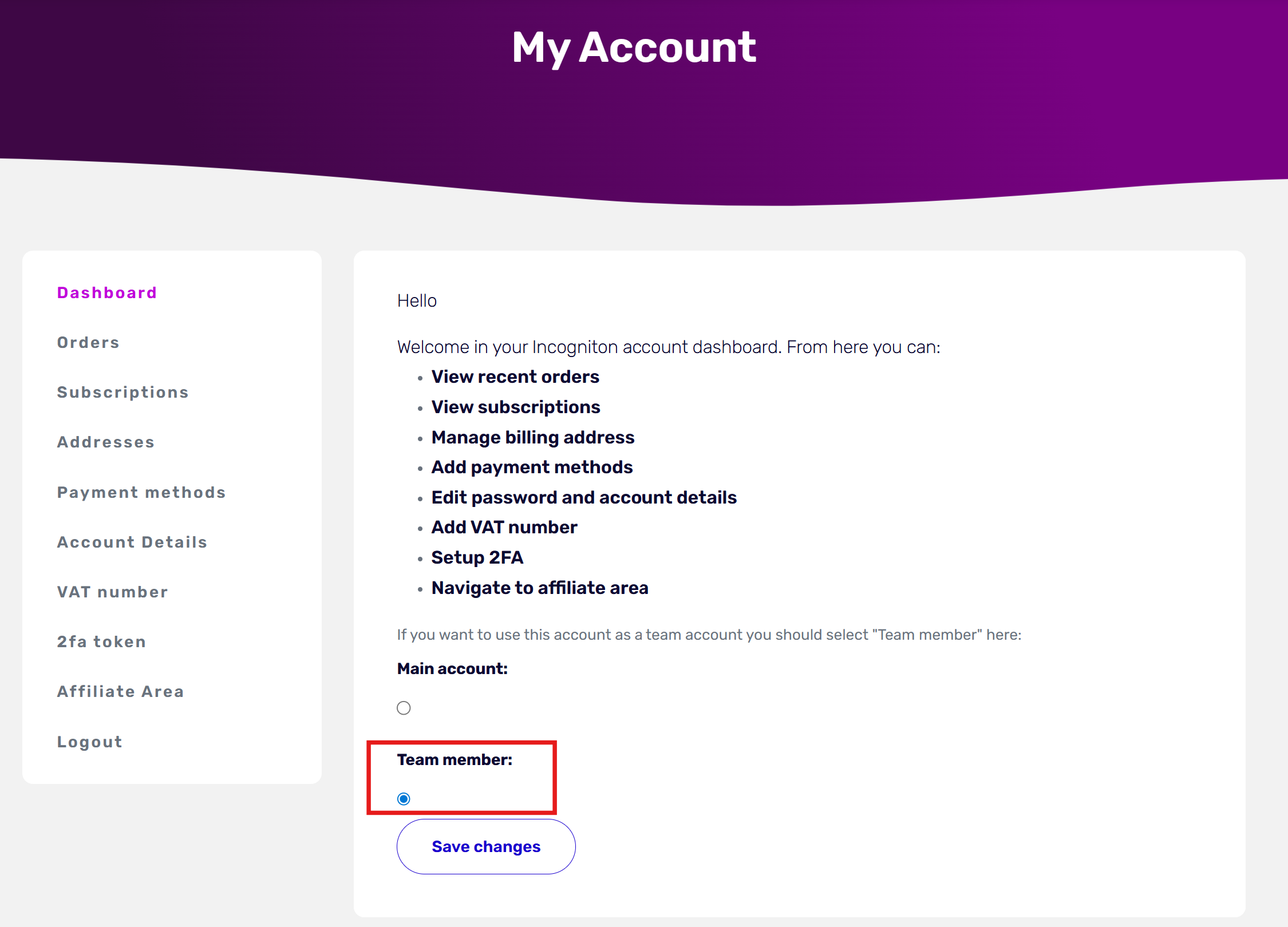
Fügen Sie das Teammitglied in Ihrem Incogniton-Konto hinzu und lassen Sie den neuen Benutzer sein Konto in [Mein Konto](https://incogniton.com/my-account/) in ein Teammitglied ändern. Sie verlieren keine Daten und können es bei Bedarf wieder in ein reguläres Konto ändern.
Wie verwende ich Incogniton auf einer 32-BIT-Version von Windows?
1. Laden Sie die 64-BIT-Windows-Version von Incogniton herunter und installieren Sie sie.
2. Gehen Sie zu C:\Users\USERNAME\AppData\Roaming\Incogniton\Incogniton\browser\win und entfernen Sie alle Daten in diesem Ordner.
3. Gehen Sie zu und laden Sie den 32-BIT-Browser von Incogniton herunter.
4. Entpacken Sie die 32-BIT-Datei in diesem Ordner C:\Users\USERNAME\AppData\Roaming\Incogniton\Incogniton\browser\win
Sie sollten nun in der Lage sein, einen 32-BIT-Browser mit Incogniton zu verwenden.