> For the complete documentation index, see [llms.txt](https://docs.incogniton.com/llms.txt). Markdown versions of documentation pages are available by appending `.md` to page URLs; this page is available as [Markdown](https://docs.incogniton.com/documentation/german-documentation-1/allgemeine-fragen/troubleshooting/metamask-extension-not-working-virus-report.md).
# Metamask-Erweiterung funktioniert nicht / Virenbericht
Erfahren Sie, was zu tun ist, wenn die Metamask-Erweiterung nicht funktioniert
Sie haben Probleme mit Windows Defender, der die Metamask-Erweiterung in Ihrem Incogniton-Browser blockiert. Windows Defender, als Antivirensoftware, erkennt manchmal bestimmte Dateien von Metamask als potenzielle Bedrohungen, was die ordnungsgemäße Funktion der Erweiterung verhindern kann. Um dies zu lösen, folgen Sie den untenstehenden Schritten.
{% stepper %}
{% step %}
### Windows-Sicherheit öffnen
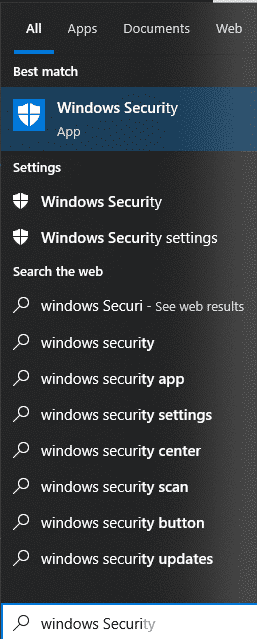
Beginnen Sie damit, die Windows-Sicherheit auf Ihrem Gerät zu öffnen. Sie finden sie normalerweise in den Windows-Sicherheitseinstellungen oder indem Sie im Suchfeld nach **Windows-Sicherheit** suchen.
{% endstep %}
{% step %}
### Gehen Sie zu Viren- & Bedrohungsschutz
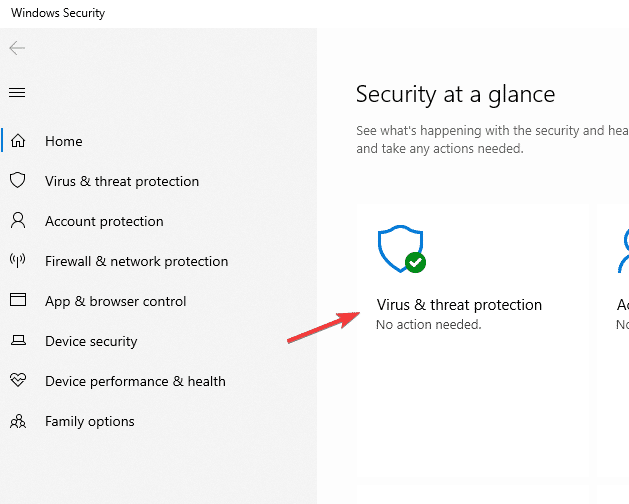
Sobald Sie die Windows-Sicherheit geöffnet haben, suchen Sie den Abschnitt **Viren- & Bedrohungsschutz**. Hier können Sie die Antivireneinstellungen auf Ihrem Gerät verwalten.
{% endstep %}
{% step %}
### Schutzverlauf öffnen
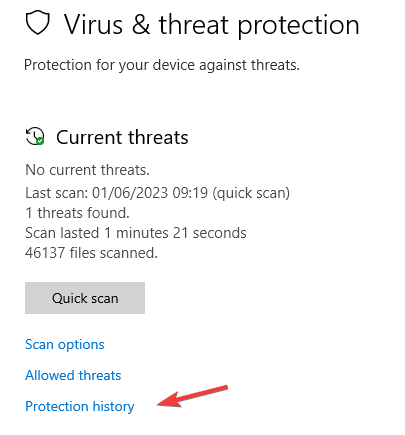
Suchen Sie die Option für **Schutzverlauf** (oder eine ähnlich benannte Option). Dies zeigt ein Protokoll der letzten Ereignisse und Aktionen von Windows Defender an.
{% endstep %}
{% step %}
### Nach Metamask-bezogenen Ereignissen suchen
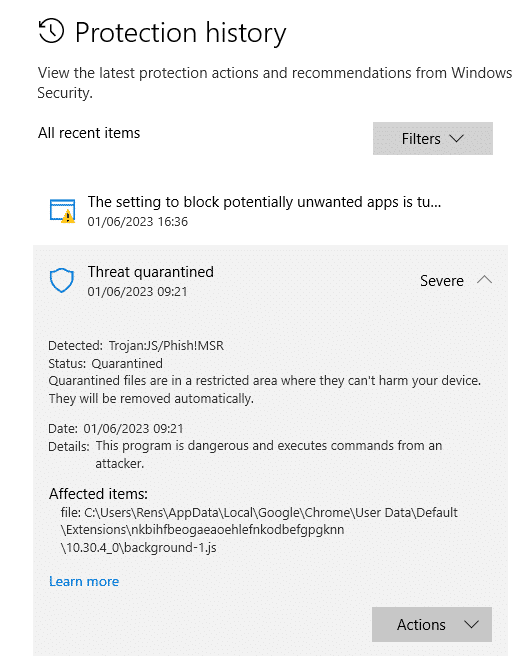
Durchsuchen Sie den Schutzverlauf nach Ereignissen oder Benachrichtigungen im Zusammenhang mit Metamask. Windows Defender hat möglicherweise bestimmte mit Metamask verbundene Dateien markiert und entfernt, was zu Fehlfunktionen führen kann.
{% endstep %}
{% step %}
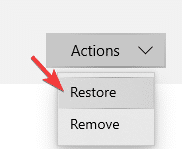
### Blockierte Dateien wiederherstellen oder zulassen
Wenn Sie Ereignisse finden, die auf die Entfernung oder Blockierung von Metamask-Dateien hinweisen, stellen Sie diese Dateien aus dem Schutzverlaufsprotokoll wieder her oder erlauben Sie sie. Diese Aktion wird die Metamask-Erweiterung auf die Whitelist setzen und verhindern, dass Windows Defender sie in Zukunft blockiert.
{% endstep %}
{% step %}
### Metamask neu installieren
Nachdem Sie die blockierten Dateien wiederhergestellt oder zugelassen haben, installieren Sie die Metamask-Erweiterung neu, um sicherzustellen, dass alle notwendigen Komponenten vorhanden und funktionsfähig sind. Installieren Sie Metamask aus dem offiziellen Chrome Web Store oder dem jeweiligen Erweiterungsshop Ihres Browsers neu.
{% endstep %}
{% endstepper %}
{% hint style="info" %}
Wenn Sie noch Fragen haben, kontaktieren Sie bitte unsere [Support-Abteilung](https://incogniton.com/contact/).
{% endhint %}