> For the complete documentation index, see [llms.txt](https://docs.incogniton.com/llms.txt). Markdown versions of documentation pages are available by appending `.md` to page URLs; this page is available as [Markdown](https://docs.incogniton.com/documentation/german-documentation-1/grundlagen/interactive-blocks.md).
# Interaktive Blöcke
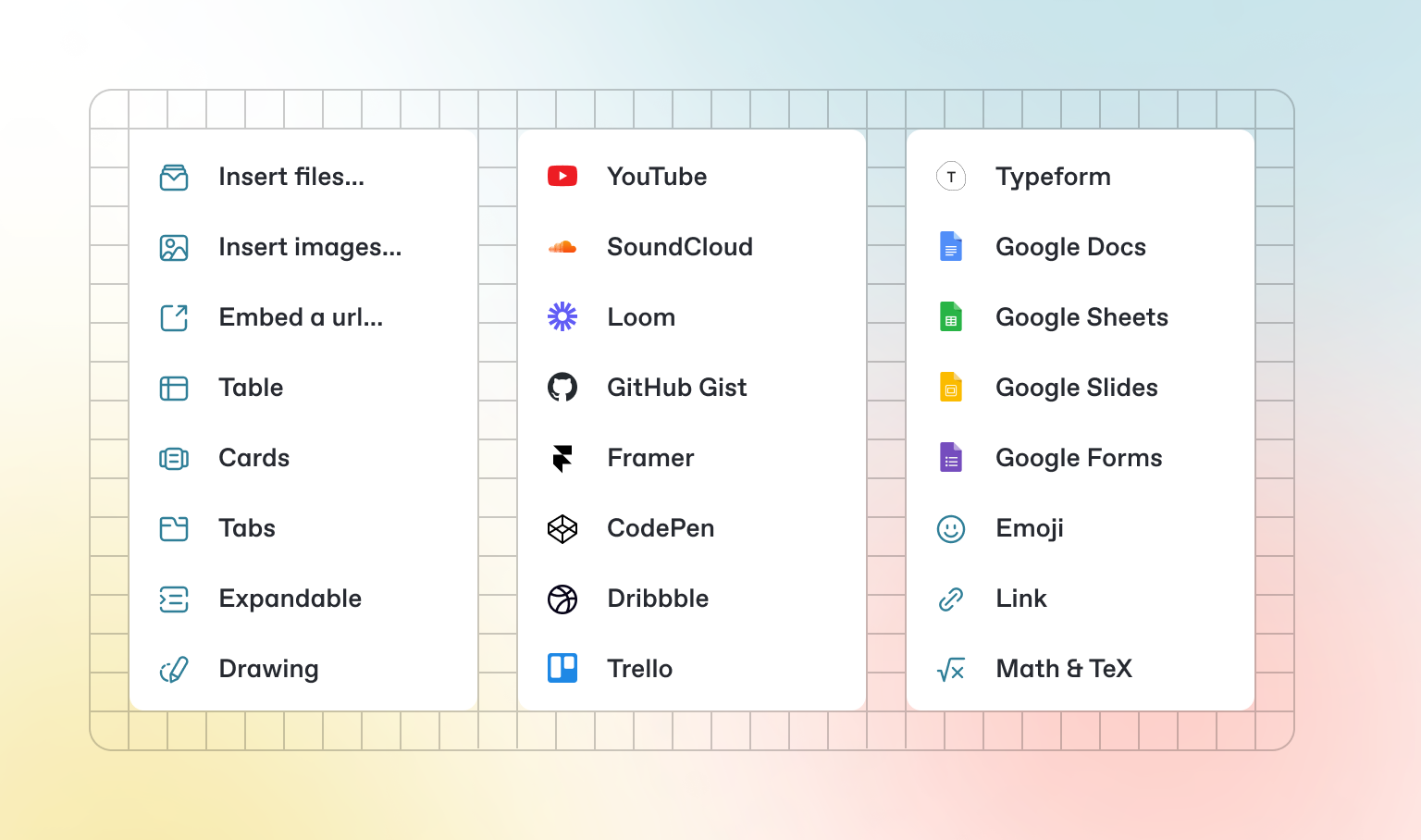
Zusätzlich zu dem Standard-Markdown, das Sie schreiben können, bietet GitBook eine Reihe von interaktiven Blöcken, die Sie verwenden können. Sie finden interaktive Blöcke, indem Sie im Editor `/` drücken.
### Tabs
{% tabs %}
{% tab title="Erster Tab" %}
Jeder Tab ist wie eine Mini-Seite — er kann mehrere andere Blöcke jeglichen Typs enthalten. So können Sie Codeblöcke, Bilder, Integrationsblöcke und mehr zu einzelnen Tabs im selben Tab-Block hinzufügen.
{% endtab %}
{% tab title="Zweiter Tab" %}
Fügen Sie Bilder, eingebettete Inhalte, Codeblöcke und mehr hinzu.
```javascript
const handleFetchEvent = async (request, context) => {
return new Response({message: "Hello World"});
};
```
{% endtab %}
{% endtabs %}
### Erweiterbare Abschnitte
Klicken Sie mich an, um zu erweitern
Erweiterbare Blöcke sind hilfreich, um einen ansonsten langen Absatz zu verkürzen. Sie eignen sich auch hervorragend für Schritt-für-Schritt-Anleitungen und FAQs.
### Eingebettete Inhalte
{% embed url="" %}
{% hint style="info" %}
GitBook unterstützt tausende von eingebetteten Websites direkt, indem Sie einfach deren Links einfügen. Fühlen Sie sich frei zu überprüfen, welche [nativ unterstützt werden](https://iframely.com).
{% endhint %}