> For the complete documentation index, see [llms.txt](https://docs.incogniton.com/llms.txt). Markdown versions of documentation pages are available by appending `.md` to page URLs; this page is available as [Markdown](https://docs.incogniton.com/documentation/italian-documentation/domande-generali/faq.md).
# FAQ
Trova le tue risposte nelle domande frequenti
### Iniziare
Come posso iniziare a usare Incogniton?
Per iniziare a usare Incogniton, puoi semplicemente scaricare l'app dal nostro sito web [qui](https://incogniton.com/download-incogniton/). Una volta installata l'app, scegli uno dei nostri pacchetti dalla [pagina dei prezzi](https://incogniton.com/pricing/), effettua l'ordine e crea un account, quindi accedi all'app.
Quanto tempo devo aspettare prima che la mia sottoscrizione sia attivata?
La sottoscrizione sarà immediatamente attivata dopo l'ordine. Lo stato **Processing** indica che è completato. Tuttavia, in caso di pagamento in criptovaluta, potrebbe essere necessario attendere diverse ore prima che il pagamento venga confermato.
Offrite piani gratuiti?
Sì, offriamo un pacchetto iniziale che ti consente di creare 10 profili gratuiti con tutte le funzionalità di Incogniton. Puoi ordinare il pacchetto iniziale sulla nostra [pagina dei prezzi](https://incogniton.com/pricing/).
Posso avere più account iniziali?
No. Monitoriamo la presenza di più account iniziali; se rileviamo che hai più account utilizzando il pacchetto iniziale, ciò comporterà il divieto di tutti i tuoi account Incogniton.
### Pagamenti
Come posso pagare?
Per pagare la tua sottoscrizione e il tuo ordine, segui questi passaggi:
1. Accedi a [Il Mio Account](https://incogniton.com/my-account/)
2. Nel dashboard vai su **Ordini** e clicca su **Paga** accanto all'ordine che desideri pagare.
3. Verrai automaticamente indirizzato alla **sezione di pagamento**, dove potrai inserire i tuoi dati ed effettuare il pagamento.
Quali metodi di pagamento accettate?
Accettiamo pagamenti tramite:
* PayPal
* Visa
* MasterCard
* Diversi tipi di criptovalute
Come posso cambiare il metodo di pagamento?
Puoi cambiare il tuo metodo di pagamento tramite [Il Mio Account](https://incogniton.com/my-account/). È possibile scegliere il metodo di pagamento preferito durante il checkout o in anticipo nella scheda **Metodi di pagamento** nel tuo account. Abbiamo anche una guida per questo, vedi questo [articolo](/documentation/italian-documentation/gestione-dellaccount/edit-account-details/change-payment-method.md). Se hai bisogno di assistenza per cambiare il tuo metodo di pagamento, contatta il nostro [servizio di supporto](https://incogniton.com/contact/).
Perché viene aggiunto un addebito IVA?
La legislazione e le normative stabiliscono che i servizi digitali forniti dalle aziende ai consumatori devono essere tassati con l'IVA (Imposta sul Valore Aggiunto).
C'è un'esenzione per le aziende. Per usufruire di questa esenzione, abbiamo spiegato in [questo articolo](/documentation/italian-documentation/gestione-dellaccount/edit-account-details/exempted-from-vat.md) come puoi inserire i dettagli della tua azienda e il TaxID per ottenere un'esenzione dall'addebito IVA.
### Sottoscrizioni
Come posso effettuare un downgrade o un upgrade della mia sottoscrizione?
Puoi effettuare un upgrade o un downgrade del tuo account scegliendo un altro pacchetto sulla nostra [pagina dei prezzi](https://incogniton.com/pricing/) e cancellando la tua attuale sottoscrizione tramite [Il Mio Account](https://incogniton.com/my-account/).
**Importante!** Si prega di notare che è necessario contattare il nostro [servizio di supporto](https://incogniton.com/contact/) per assicurarsi che i giorni non utilizzati della tua precedente sottoscrizione vengano aggiunti alla tua nuova sottoscrizione.
Cosa succede ai giorni rimanenti della mia precedente sottoscrizione dopo l'upgrade?
Possiamo compensare i giorni rimanenti della tua precedente sottoscrizione e aggiungerli al tuo nuovo piano. Invia un'email a così possiamo aiutarti.
Come posso cancellare la mia sottoscrizione?
Puoi cancellare la tua sottoscrizione accedendo a [Il Mio Account](https://incogniton.com/my-account/) e cliccando semplicemente sulla sottoscrizione e poi sul pulsante **Cancella**.
Posso mettere in pausa la mia sottoscrizione?
Se non vuoi utilizzare Incogniton e non vuoi che la tua sottoscrizione venga rinnovata, puoi inviarci la richiesta di cancellazione. È anche possibile cancellare tramite [l'area Il Mio Account](https://incogniton.com/my-account/). Se desideri tornare in futuro, dovrai semplicemente ordinare una nuova sottoscrizione per lo stesso account.
E se volessi un pacchetto personalizzato?
Offriamo la possibilità di configurare un pacchetto personalizzato. Vai alla nostra [pagina dei prezzi](https://incogniton.com/pricing/), scegli il pacchetto personalizzato e personalizza il numero di profili browser e posti per membri del team che desideri.
### Altre domande
Come posso recuperare la mia password dimenticata?
Ci sono due opzioni:
* **Opzione 1:** Puoi recuperare la tua password sul sito web. Vai a [questo link](https://incogniton.com/my-account/) e clicca su **Hai perso la password.** Riceverai un'email che ti fornirà un link per reimpostare la tua password.
* **Opzione 2:** Puoi reimpostare la tua password tramite l'applicazione. Apri l'app Incogniton, clicca su **Hai dimenticato la password** e riceverai un'email con un link per cambiare la tua password.
Come posso cambiare il mio indirizzo email di Incogniton?
Per favore inviaci un'email dal tuo indirizzo email registrato su Incogniton a , e lo cambieremo per te.
Come posso aggiungere un membro del team che ha già un account Incogniton?
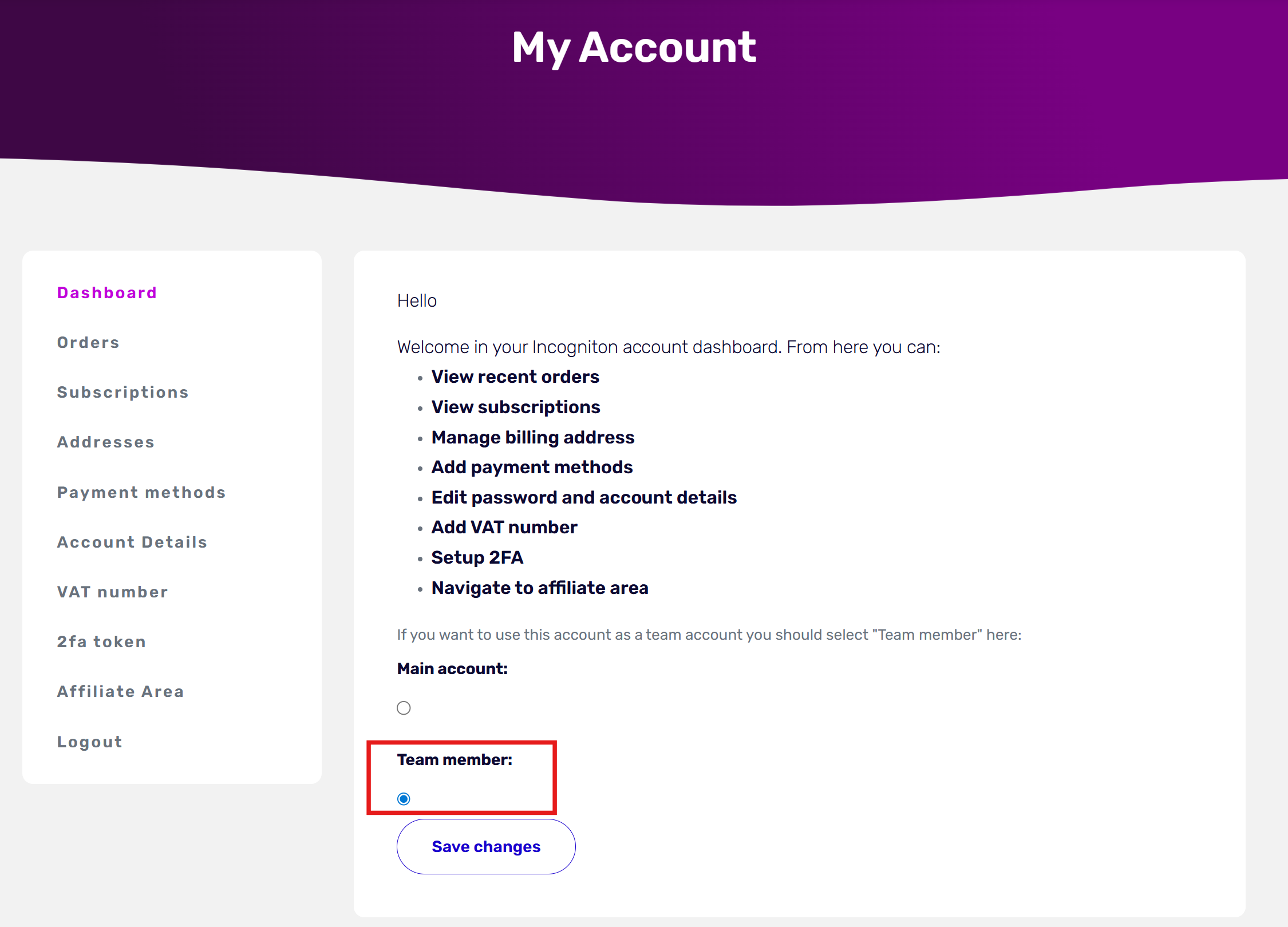
Aggiungi il membro del team nel tuo account Incogniton e lascia che il nuovo utente cambi il proprio account in un membro del team in [Il Mio Account](https://incogniton.com/my-account/). Non perderai alcun dato e potrai cambiarlo di nuovo in un account normale se lo desideri.
Come posso usare Incogniton su una versione di Windows a 32 bit?
1. Scarica e installa la versione Windows a 64 bit di Incogniton.
2. Vai a C:\Users\USERNAME\AppData\Roaming\Incogniton\Incogniton\browser\win e rimuovi tutti i dati in quella cartella.
3. Vai a e scarica il browser a 32 bit di Incogniton.
4. Decomprimi il file a 32 bit in questa cartella C:\Users\USERNAME\AppData\Roaming\Incogniton\Incogniton\browser\win
Ora dovresti essere in grado di utilizzare un browser a 32 bit con Incogniton.