> For the complete documentation index, see [llms.txt](https://docs.incogniton.com/llms.txt). Markdown versions of documentation pages are available by appending `.md` to page URLs; this page is available as [Markdown](https://docs.incogniton.com/documentation/pt-br-documentation/perguntas-gerais/troubleshooting/metamask-extension-not-working-virus-report.md).
# Extensão Metamask não funciona / relatório de vírus
Saiba o que fazer quando a extensão Metamask não está funcionando
Você está enfrentando problemas com o Windows Defender bloqueando a extensão Metamask no seu navegador Incogniton. O Windows Defender, como software antivírus, às vezes detecta certos arquivos do Metamask como ameaças potenciais, o que pode impedir o funcionamento adequado da extensão. Para resolver isso, siga os passos abaixo.
{% stepper %}
{% step %}
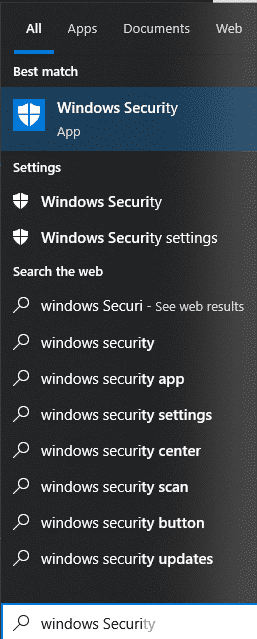
### Abra a Segurança do Windows
Comece abrindo a Segurança do Windows no seu dispositivo. Você geralmente pode encontrá-la nas configurações de Segurança do Windows ou procurando por **Segurança do Windows** na barra de pesquisa.
{% endstep %}
{% step %}
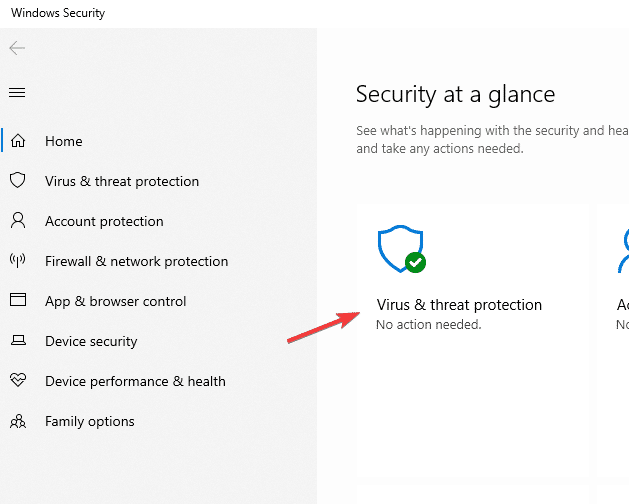
### Vá para Proteção contra Vírus e Ameaças
Depois de abrir a Segurança do Windows, procure a seção **Proteção contra Vírus e Ameaças**. É aqui que você pode gerenciar as configurações do antivírus no seu dispositivo.
{% endstep %}
{% step %}
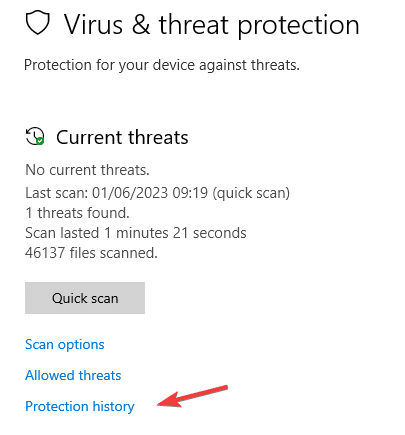
### Abra o Histórico de Proteção
Localize a opção para **Histórico de Proteção** (ou uma opção com nome semelhante). Isso exibirá um log de eventos recentes e ações tomadas pelo Windows Defender.
{% endstep %}
{% step %}
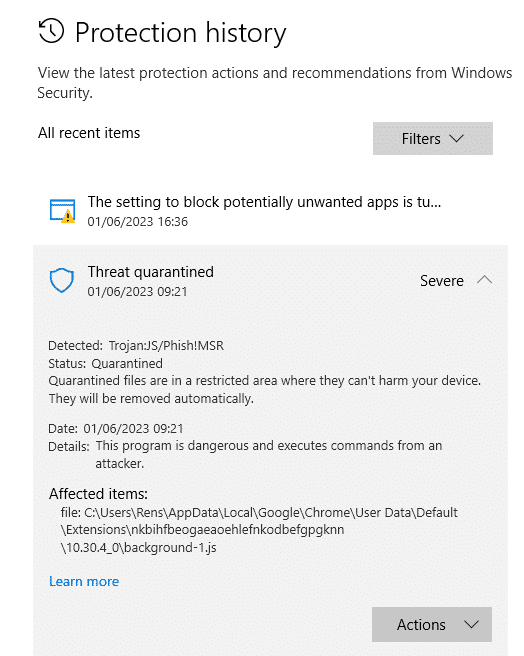
### Procure por Eventos Relacionados ao Metamask
Procure no Histórico de Proteção por quaisquer eventos ou notificações relacionadas ao Metamask. O Windows Defender pode ter sinalizado e removido certos arquivos associados ao Metamask, causando seu mau funcionamento.
{% endstep %}
{% step %}
### Restaure ou Permita Arquivos Bloqueados
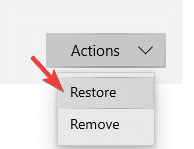
Se você encontrar eventos indicando a remoção ou bloqueio de arquivos do Metamask, restaure ou permita esses arquivos no log do Histórico de Proteção. Esta ação irá colocar a extensão Metamask na lista de permissões e evitar que o Windows Defender a bloqueie no futuro.
{% endstep %}
{% step %}
### Reinstale o Metamask
Após restaurar ou permitir os arquivos bloqueados, reinstale a extensão Metamask para garantir que todos os componentes necessários estejam presentes e funcionando corretamente. Reinstale o Metamask a partir da Chrome Web Store oficial ou da respectiva loja de extensões do seu navegador.
{% endstep %}
{% endstepper %}
{% hint style="info" %}
Se ainda tiver dúvidas, entre em contato com nosso [departamento de suporte](https://incogniton.com/contact/).
{% endhint %}