> For the complete documentation index, see [llms.txt](https://docs.incogniton.com/llms.txt). Markdown versions of documentation pages are available by appending `.md` to page URLs; this page is available as [Markdown](https://docs.incogniton.com/documentation/russian-documentation/obshie-voprosy/troubleshooting/metamask-extension-not-working-virus-report.md).
# Расширение Metamask не работает / отчет о вирусе
Узнайте, что делать, если расширение Metamask не работает
Вы сталкиваетесь с проблемами, когда Windows Defender блокирует расширение Metamask в вашем браузере Incogniton. Windows Defender, как антивирусное программное обеспечение, иногда обнаруживает определенные файлы Metamask как потенциальные угрозы, что может помешать правильной работе расширения. Чтобы решить эту проблему, следуйте приведенным ниже шагам.
{% stepper %}
{% step %}
### Откройте Безопасность Windows
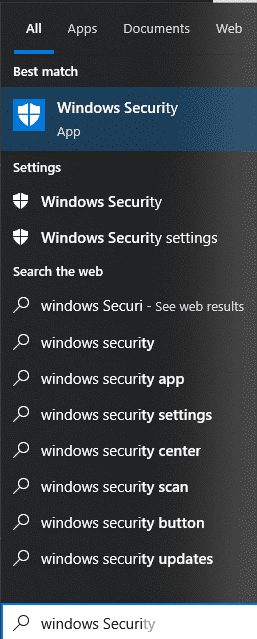
Начните с открытия Безопасности Windows на вашем устройстве. Обычно вы можете найти это в настройках Безопасности Windows или, найдя **Безопасность Windows** в строке поиска.
{% endstep %}
{% step %}
### Перейдите в Защиту от вирусов и угроз
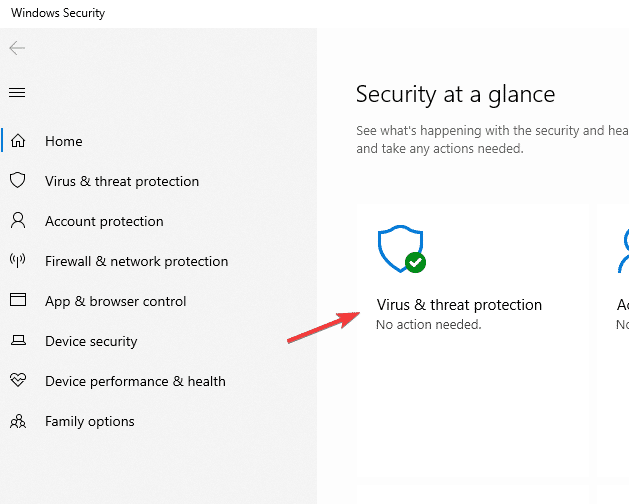
После открытия Безопасности Windows найдите раздел **Защита от вирусов и угроз**. Здесь вы можете управлять настройками антивируса на вашем устройстве.
{% endstep %}
{% step %}
### Откройте Историю защиты
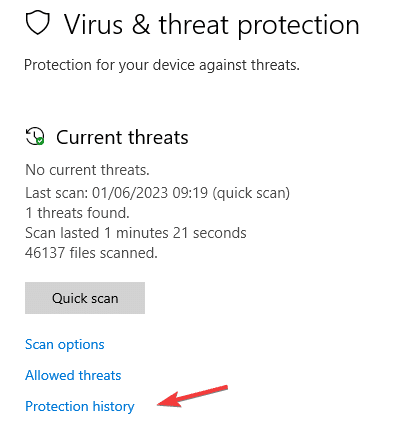
Найдите опцию **История защиты** (или аналогичную по названию). Это отобразит журнал последних событий и действий, предпринятых Windows Defender.
{% endstep %}
{% step %}
### Поиск событий, связанных с Metamask
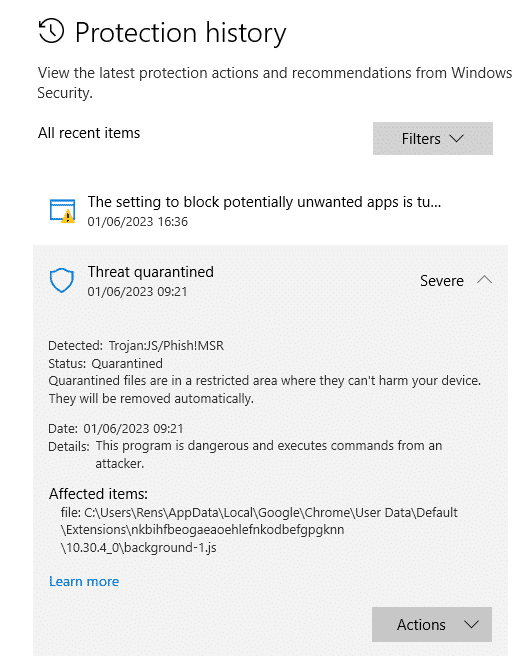
Ищите в Истории защиты любые события или уведомления, связанные с Metamask. Windows Defender мог пометить и удалить определенные файлы, связанные с Metamask, что вызывает его неисправность.
{% endstep %}
{% step %}
### Восстановите или разрешите заблокированные файлы
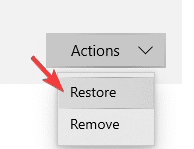
Если вы найдете события, указывающие на удаление или блокировку файлов Metamask, восстановите или разрешите эти файлы из журнала Истории защиты. Это действие добавит расширение Metamask в белый список и предотвратит его блокировку Windows Defender в будущем.
{% endstep %}
{% step %}
### Переустановите Metamask
После восстановления или разрешения заблокированных файлов переустановите расширение Metamask, чтобы убедиться, что все необходимые компоненты присутствуют и работают правильно. Переустановите Metamask из официального Chrome Web Store или соответствующего магазина расширений вашего браузера.
{% endstep %}
{% endstepper %}
{% hint style="info" %}
Если у вас все еще есть вопросы, свяжитесь с нашим [отделом поддержки](https://incogniton.com/contact/).
{% endhint %}