> For the complete documentation index, see [llms.txt](https://docs.incogniton.com/llms.txt). Markdown versions of documentation pages are available by appending `.md` to page URLs; this page is available as [Markdown](https://docs.incogniton.com/documentation/spanish/preguntas-generales/troubleshooting/metamask-extension-not-working-virus-report.md).
# La extensión Metamask no funciona / informe de virus
Aprende qué hacer cuando la extensión de Metamask no funciona
Estás enfrentando problemas con Windows Defender bloqueando la extensión de Metamask en tu navegador Incogniton. Windows Defender, como software antivirus, a veces detecta ciertos archivos de Metamask como amenazas potenciales, lo que puede impedir que la extensión funcione correctamente. Para resolver esto, sigue los pasos a continuación.
{% stepper %}
{% step %}
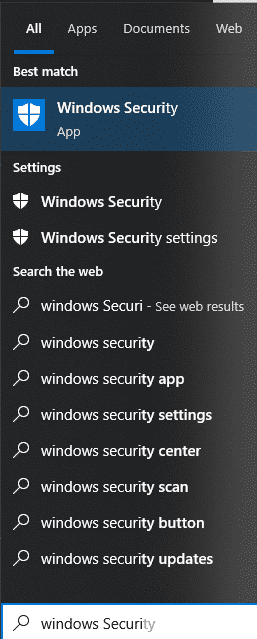
### Abre Seguridad de Windows
Comienza abriendo Seguridad de Windows en tu dispositivo. Por lo general, puedes encontrarlo en la configuración de Seguridad de Windows o buscando **Seguridad de Windows** en la barra de búsqueda.
{% endstep %}
{% step %}
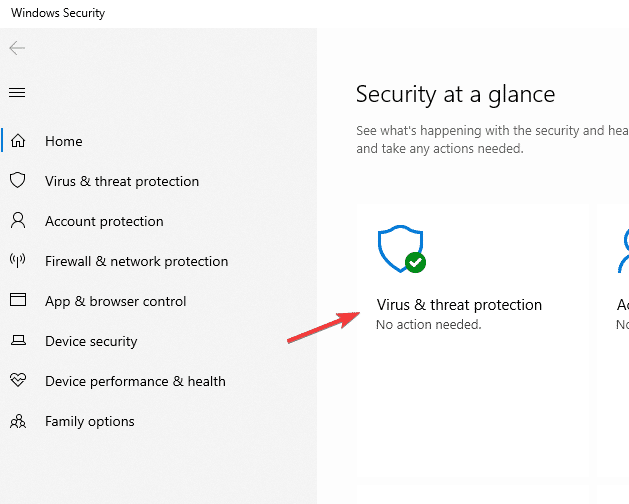
### Ve a Protección contra virus y amenazas
Una vez que tengas Seguridad de Windows abierta, busca la sección de **Protección contra virus y amenazas**. Aquí es donde puedes gestionar la configuración del antivirus en tu dispositivo.
{% endstep %}
{% step %}
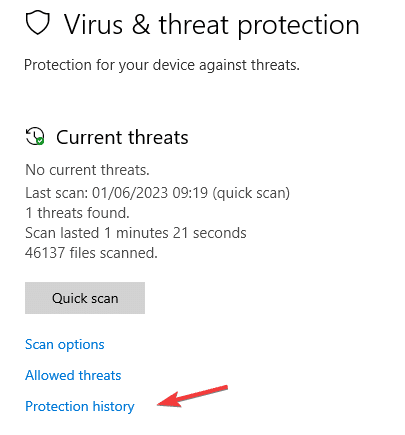
### Abre el Historial de protección
Ubica la opción de **Historial de protección** (o una opción con un nombre similar). Esto mostrará un registro de eventos recientes y acciones tomadas por Windows Defender.
{% endstep %}
{% step %}
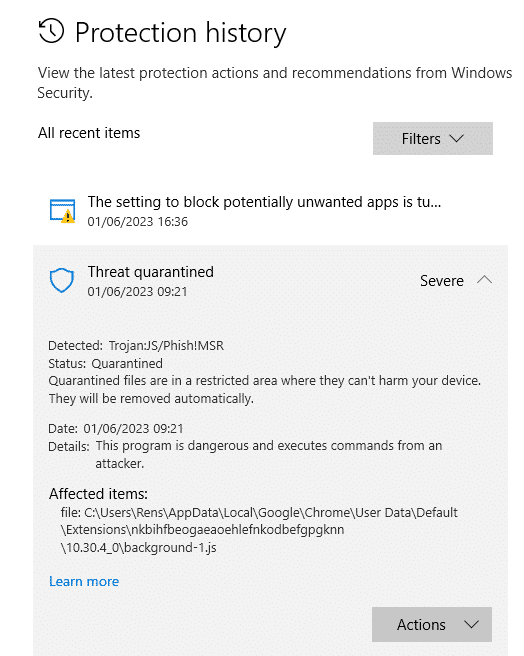
### Busca eventos relacionados con Metamask
Busca en el Historial de protección cualquier evento o notificación relacionada con Metamask. Windows Defender puede haber marcado y eliminado ciertos archivos asociados con Metamask, causando que no funcione correctamente.
{% endstep %}
{% step %}
### Restaura o permite archivos bloqueados
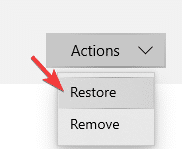
Si encuentras eventos que indican la eliminación o bloqueo de archivos de Metamask, restaura o permite esos archivos desde el registro del Historial de protección. Esta acción pondrá en la lista blanca la extensión de Metamask y evitará que Windows Defender la bloquee en el futuro.
{% endstep %}
{% step %}
### Reinstala Metamask
Después de restaurar o permitir los archivos bloqueados, reinstala la extensión de Metamask para asegurarte de que todos los componentes necesarios estén presentes y funcionen correctamente. Reinstala Metamask desde la Chrome Web Store oficial o la tienda de extensiones correspondiente de tu navegador.
{% endstep %}
{% endstepper %}
{% hint style="info" %}
Si aún tienes preguntas, contacta a nuestro [departamento de soporte](https://incogniton.com/contact/).
{% endhint %}