> For the complete documentation index, see [llms.txt](https://docs.incogniton.com/llms.txt). Markdown versions of documentation pages are available by appending `.md` to page URLs; this page is available as [Markdown](https://docs.incogniton.com/documentation/turkish-documentation/genel-sorular/faq.md).
# SSS
Sıkça sorulan sorularda cevaplarınızı bulun
### Başlarken
Incogniton'u kullanmaya nasıl başlayabilirim?
Incogniton'u kullanmaya başlamak için, uygulamayı web sitemizden [buradan](https://incogniton.com/download-incogniton/) indirmeniz yeterlidir. Uygulama kurulduktan sonra, [fiyatlandırma sayfasından](https://incogniton.com/pricing/) bir paket seçin, siparişinizi verin, bir hesap oluşturun ve uygulamaya giriş yapın.
Aboneliğimin aktif hale gelmesi için ne kadar beklemem gerekiyor?
Sipariş verdikten sonra abonelik hemen aktif hale gelecektir. **İşleniyor** durumu bunun tamamlandığını gösterir. Ancak, kripto ödeme durumunda, ödemenin onaylanması birkaç saat sürebilir.
Ücretsiz planlar sunuyor musunuz?
Evet, tüm Incogniton özellikleriyle 10 ücretsiz profil oluşturmanıza olanak tanıyan bir başlangıç paketi sunuyoruz. Başlangıç paketini [fiyatlandırma sayfamızdan](https://incogniton.com/pricing/) sipariş edebilirsiniz.
Birden fazla başlangıç hesabına sahip olabilir miyim?
Hayır. Birden fazla başlangıç hesabını izliyoruz; başlangıç paketini kullanarak birden fazla hesabınız olduğunu tespit edersek, bu tüm Incogniton hesaplarınızın yasaklanmasıyla sonuçlanacaktır.
### Ödemeler
Nasıl ödeme yapabilirim?
Aboneliğiniz ve siparişiniz için ödeme yapmak için lütfen şu adımları izleyin:
1. [Hesabım](https://incogniton.com/my-account/) bölümüne giriş yapın
2. Kontrol panelinde **Siparişler** bölümüne gidin ve ödemek istediğiniz siparişin yanındaki **Öde** butonuna tıklayın.
3. Otomatik olarak **ödeme bölümüne** yönlendirileceksiniz, burada bilgilerinizi doldurup ödemeyi gerçekleştirebilirsiniz.
Hangi ödeme yöntemlerini kabul ediyorsunuz?
Ödemeleri şu yollarla kabul ediyoruz:
* PayPal
* Visa
* MasterCard
* Çeşitli kripto para birimleri
Ödeme yöntemini nasıl değiştirebilirim?
Ödeme yöntemini [Hesabım](https://incogniton.com/my-account/) üzerinden değiştirebilirsiniz. Tercih edilen ödeme yöntemini ödeme sırasında veya öncesinde hesabınızdaki **Ödeme yöntemleri** sekmesinde seçmek mümkündür. Bunun için bir rehberimiz de var, bu [makaleye](/documentation/turkish-documentation/hesap-yonetimi/edit-account-details/change-payment-method.md) bakabilirsiniz. Ödeme yöntemini değiştirme konusunda yardıma ihtiyacınız varsa, lütfen [destek departmanımızla](https://incogniton.com/contact/) iletişime geçin.
Neden bir KDV ücreti ekleniyor?
Mevzuat ve düzenlemeler, şirketler tarafından tüketicilere sunulan dijital hizmetlerin KDV (Katma Değer Vergisi) ile vergilendirilmesi gerektiğini belirtir.
Şirketler için bu konuda bir muafiyet vardır. Bu muafiyetten yararlanmak için, [bu makalede](/documentation/turkish-documentation/hesap-yonetimi/edit-account-details/exempted-from-vat.md) şirket bilgilerinizi ve Vergi Kimlik Numaranızı nasıl doldurabileceğinizi açıklıyoruz.
### Abonelikler
Aboneliğimi nasıl yükseltebilir veya düşürebilirim?
Hesabınızı [fiyatlandırma sayfamızdan](https://incogniton.com/pricing/) başka bir paket seçerek yükseltebilir veya düşürebilir ve mevcut aboneliğinizi [Hesabım](https://incogniton.com/my-account/) üzerinden iptal edebilirsiniz.
**Önemli!** Lütfen önceki aboneliğinizin kullanılmayan günlerinin yeni aboneliğinize eklenmesini sağlamak için [destek departmanımızla](https://incogniton.com/contact/) iletişime geçmeniz gerektiğini unutmayın.
Yükseltme sonrası önceki aboneliğimin kalan günlerine ne olur?
Önceki aboneliğinizin kalan günlerini telafi edebilir ve yeni planınıza ekleyebiliriz. Size yardımcı olabilmemiz için adresine bir e-posta gönderin.
Aboneliğimi nasıl iptal edebilirim?
Aboneliğinizi [Hesabım](https://incogniton.com/my-account/) bölümüne giriş yaparak ve ardından aboneliğe tıklayıp **İptal Et** butonuna basarak iptal edebilirsiniz.
Aboneliğimi duraklatabilir miyim?
Incogniton'u kullanmak istemiyorsanız ve aboneliğinizin yenilenmesini istemiyorsanız, iptal talebinizi bize gönderebilirsiniz. Ayrıca [Hesabım alanı](https://incogniton.com/my-account/) üzerinden de iptal edebilirsiniz. Gelecekte geri dönmek isterseniz, aynı hesap için yeni bir abonelik sipariş etmeniz yeterli olacaktır.
Özel bir paket istiyorsam ne yapmalıyım?
Özel bir paket oluşturma imkanı sunuyoruz. [Fiyatlandırma sayfamıza](https://incogniton.com/pricing/) gidin, özel paketi seçin ve istediğiniz tarayıcı profili ve ekip üyesi koltuk sayısını özelleştirin.
### Diğer sorular
Unutulan şifremi nasıl geri yükleyebilirim?
İki seçenek var:
* **Seçenek 1:** Şifrenizi web sitesinde geri alabilirsiniz. [Bu bağlantıya](https://incogniton.com/my-account/) gidin ve **Şifrenizi mi unuttunuz** seçeneğine tıklayın. Şifrenizi sıfırlamanız için size bir bağlantı içeren bir e-posta alacaksınız.
* **Seçenek 2:** Şifrenizi uygulama üzerinden sıfırlayabilirsiniz. Incogniton uygulamasını açın, **Şifrenizi mi unuttunuz** seçeneğine tıklayın ve şifrenizi değiştirmek için bir bağlantı içeren bir e-posta alacaksınız.
Incogniton e-posta adresimi nasıl değiştirebilirim?
Lütfen kayıtlı Incogniton e-posta adresinizden adresine bir e-posta gönderin, biz de sizin için değiştirelim.
Zaten bir Incogniton hesabı olan bir ekip üyesini nasıl ekleyebilirim?
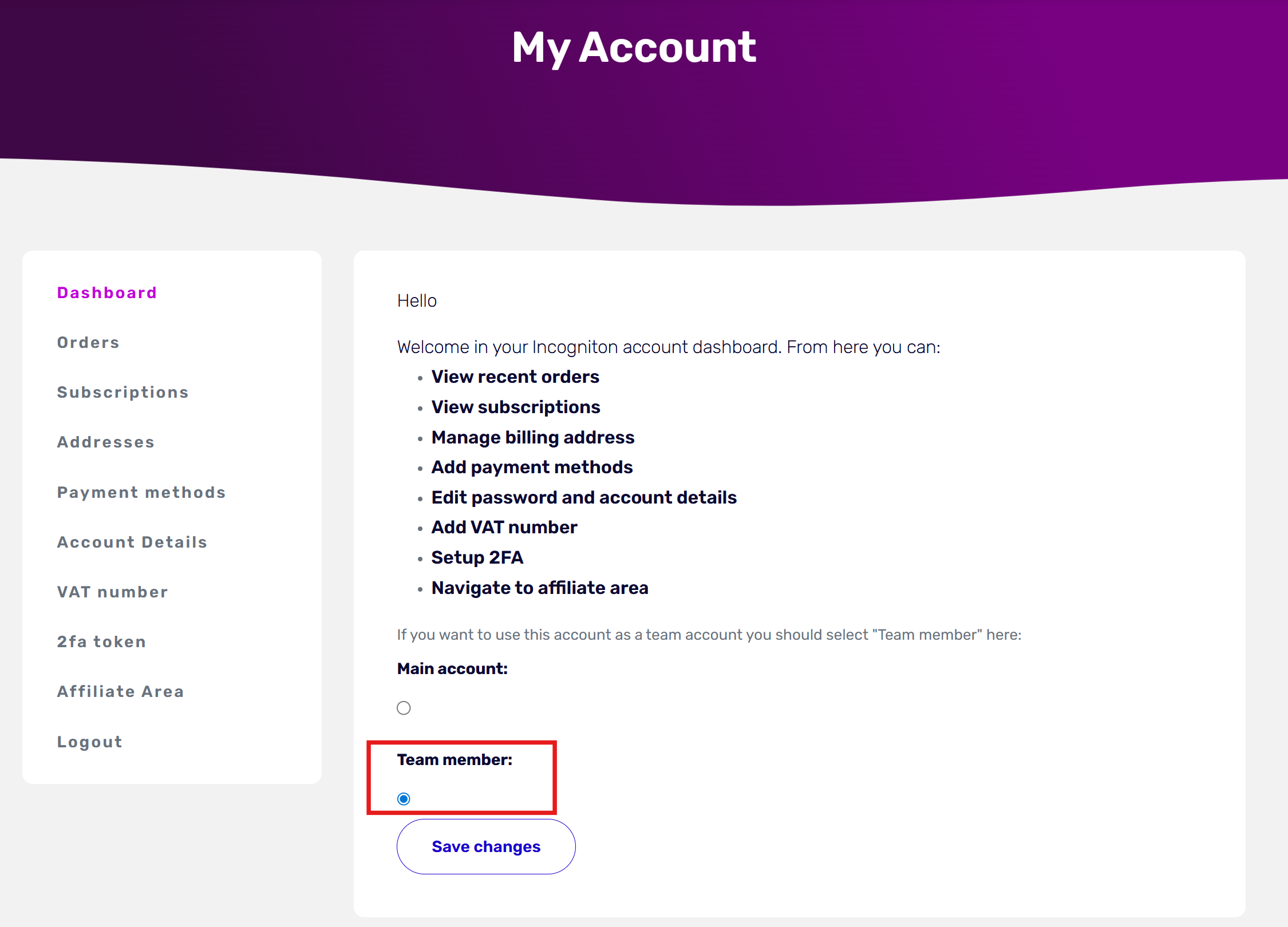
Ekip üyesini Incogniton hesabınıza ekleyin ve yeni kullanıcının hesabını [Hesabım](https://incogniton.com/my-account/) bölümünde bir ekip üyesine dönüştürmesine izin verin. Hiçbir veri kaybetmezsiniz ve isterseniz tekrar normal bir hesaba dönüştürebilirsiniz.
Incogniton'u 32 – BIT Windows sürümünde nasıl kullanabilirim?
1. Incogniton'un 64 – BIT Windows Sürümünü indirin ve kurun.
2. C:\Users\USERNAME\AppData\Roaming\Incogniton\Incogniton\browser\win yoluna gidin ve bu klasördeki tüm verileri kaldırın.
3. adresine gidin ve Incogniton'un 32-BIT tarayıcısını indirin.
4. 32-BIT dosyasını bu klasöre C:\Users\USERNAME\AppData\Roaming\Incogniton\Incogniton\browser\win açın.
Artık Incogniton ile 32-BIT tarayıcıyı kullanabilmelisiniz.