> For the complete documentation index, see [llms.txt](https://docs.incogniton.com/llms.txt). Markdown versions of documentation pages are available by appending `.md` to page URLs; this page is available as [Markdown](https://docs.incogniton.com/documentation/turkish-documentation/genel-sorular/troubleshooting/metamask-extension-not-working-virus-report.md).
# Metamask Eklentisi çalışmıyor / virüs raporu
Metamask Uzantısı çalışmadığında ne yapmanız gerektiğini öğrenin
Incogniton tarayıcınızda Metamask uzantısının Windows Defender tarafından engellenmesiyle ilgili sorunlar yaşıyorsunuz. Bir antivirüs yazılımı olarak Windows Defender, bazen Metamask'ın belirli dosyalarını potansiyel tehditler olarak algılar ve bu da uzantının düzgün çalışmasını engelleyebilir. Bunu çözmek için aşağıdaki adımları izleyin.
{% stepper %}
{% step %}
### Windows Güvenliğini Açın
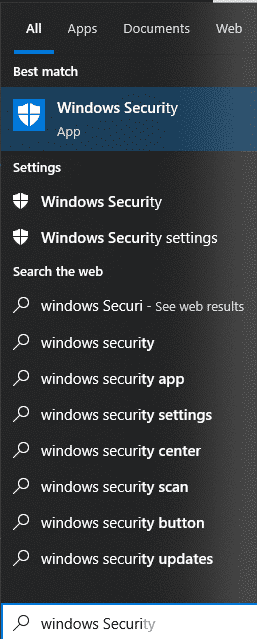
Cihazınızda Windows Güvenliğini açarak başlayın. Genellikle Windows Güvenlik ayarlarında bulabilir veya arama çubuğunda **Windows Güvenliği** arayarak erişebilirsiniz.
{% endstep %}
{% step %}
### Virüs ve Tehdit Korumasına Gidin
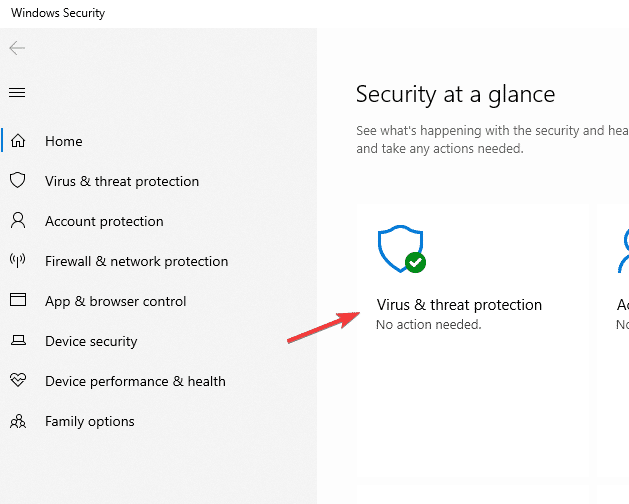
Windows Güvenliğini açtıktan sonra, **Virüs ve Tehdit Koruması** bölümünü arayın. Bu, cihazınızdaki antivirüs ayarlarını yönetebileceğiniz yerdir.
{% endstep %}
{% step %}
### Koruma Geçmişini Açın
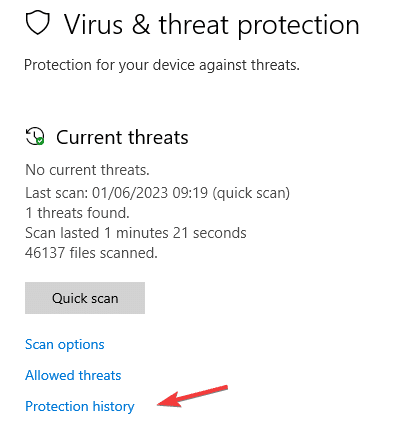
**Koruma Geçmişi** (veya benzer bir seçenek) seçeneğini bulun. Bu, Windows Defender tarafından alınan son olayların ve eylemlerin bir kaydını görüntüler.
{% endstep %}
{% step %}
### Metamask ile İlgili Olayları Arayın
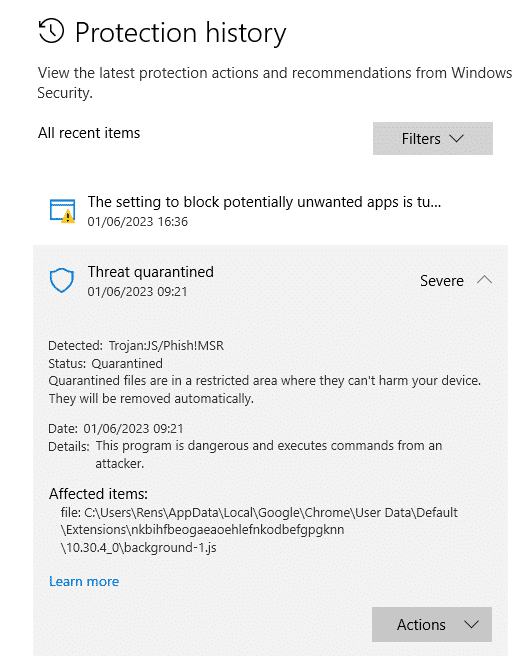
Koruma Geçmişinde Metamask ile ilgili herhangi bir olay veya bildirim arayın. Windows Defender, Metamask ile ilişkili belirli dosyaları işaretlemiş ve kaldırmış olabilir, bu da uzantının arızalanmasına neden olabilir.
{% endstep %}
{% step %}
### Engellenen Dosyaları Geri Yükleyin veya İzin Verin
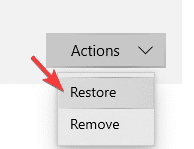
Metamask dosyalarının kaldırılması veya engellenmesiyle ilgili olaylar bulursanız, bu dosyaları Koruma Geçmişi kaydından geri yükleyin veya izin verin. Bu işlem, Metamask uzantısını beyaz listeye alacak ve Windows Defender'ın gelecekte onu engellemesini önleyecektir.
{% endstep %}
{% step %}
### Metamask'ı Yeniden Yükleyin
Engellenen dosyaları geri yükledikten veya izin verdikten sonra, gerekli tüm bileşenlerin mevcut ve düzgün çalıştığından emin olmak için Metamask uzantısını yeniden yükleyin. Metamask'ı resmi Chrome Web Mağazası'ndan veya tarayıcınızın ilgili uzantı mağazasından yeniden yükleyin.
{% endstep %}
{% endstepper %}
{% hint style="info" %}
Hâlâ sorularınız varsa, [destek departmanımızla](https://incogniton.com/contact/) iletişime geçin.
{% endhint %}