> For the complete documentation index, see [llms.txt](https://docs.incogniton.com/llms.txt). Markdown versions of documentation pages are available by appending `.md` to page URLs; this page is available as [Markdown](https://docs.incogniton.com/documentation/vietnamese-documentation/cau-hoi-chung/troubleshooting/metamask-extension-not-working-virus-report.md).
# Tiện ích mở rộng Metamask không hoạt động / báo cáo virus
Tìm hiểu cách xử lý khi tiện ích mở rộng Metamask không hoạt động
Bạn đang gặp vấn đề với Windows Defender chặn tiện ích mở rộng Metamask trên trình duyệt Incogniton của mình. Windows Defender, với vai trò là phần mềm diệt virus, đôi khi phát hiện một số tệp của Metamask là mối đe dọa tiềm ẩn, điều này có thể ngăn tiện ích mở rộng hoạt động đúng cách. Để giải quyết vấn đề này, hãy làm theo các bước dưới đây.
{% stepper %}
{% step %}
### Mở Windows Security
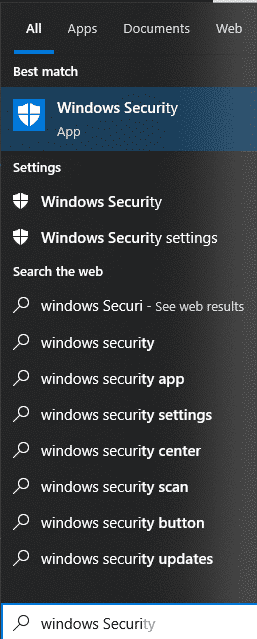
Bắt đầu bằng cách mở Windows Security trên thiết bị của bạn. Bạn thường có thể tìm thấy nó trong cài đặt Windows Security hoặc bằng cách tìm kiếm **Windows Security** trong thanh tìm kiếm.
{% endstep %}
{% step %}
### Đi tới Bảo vệ chống Virus & Mối đe dọa
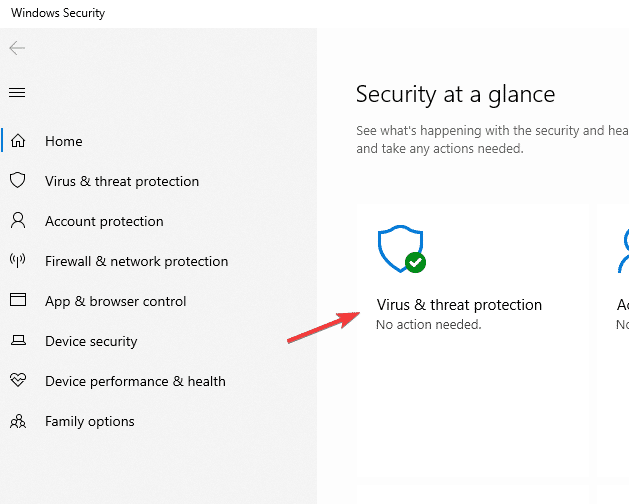
Khi bạn đã mở Windows Security, hãy tìm phần **Bảo vệ chống Virus & Mối đe dọa**. Đây là nơi bạn có thể quản lý cài đặt diệt virus trên thiết bị của mình.
{% endstep %}
{% step %}
### Mở Lịch sử Bảo vệ
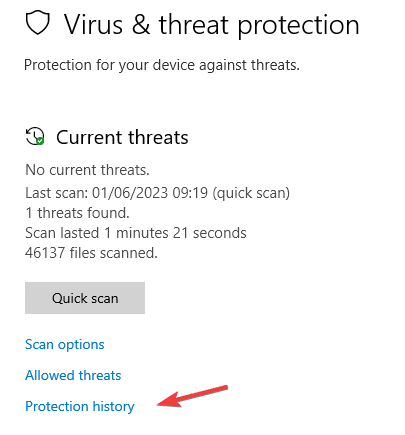
Tìm tùy chọn **Lịch sử Bảo vệ** (hoặc một tùy chọn có tên tương tự). Điều này sẽ hiển thị nhật ký các sự kiện và hành động gần đây do Windows Defender thực hiện.
{% endstep %}
{% step %}
### Tìm kiếm các Sự kiện liên quan đến Metamask
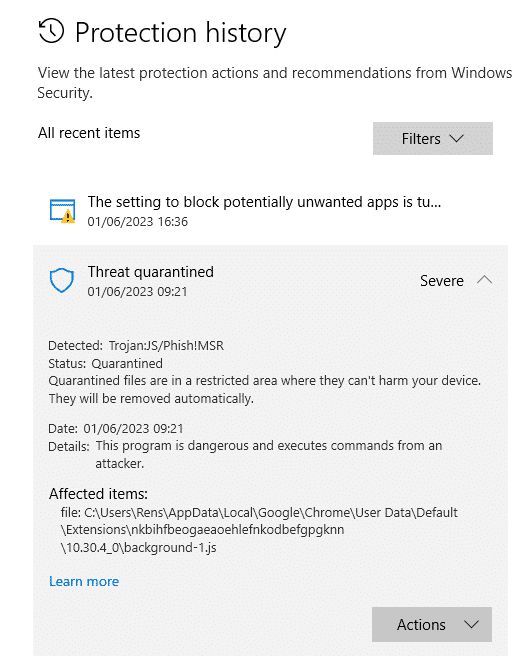
Tìm kiếm trong Lịch sử Bảo vệ các sự kiện hoặc thông báo liên quan đến Metamask. Windows Defender có thể đã gắn cờ và xóa một số tệp liên quan đến Metamask, gây ra sự cố hoạt động.
{% endstep %}
{% step %}
### Khôi phục hoặc Cho phép các Tệp bị Chặn
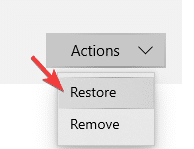
Nếu bạn tìm thấy các sự kiện chỉ ra việc xóa hoặc chặn các tệp Metamask, hãy khôi phục hoặc cho phép các tệp đó từ nhật ký Lịch sử Bảo vệ. Hành động này sẽ đưa tiện ích mở rộng Metamask vào danh sách trắng và ngăn Windows Defender chặn nó trong tương lai.
{% endstep %}
{% step %}
### Cài đặt lại Metamask
Sau khi khôi phục hoặc cho phép các tệp bị chặn, hãy cài đặt lại tiện ích mở rộng Metamask để đảm bảo tất cả các thành phần cần thiết đều có mặt và hoạt động đúng cách. Cài đặt lại Metamask từ Chrome Web Store chính thức hoặc cửa hàng tiện ích mở rộng tương ứng của trình duyệt của bạn.
{% endstep %}
{% endstepper %}
{% hint style="info" %}
Nếu bạn vẫn còn bất kỳ câu hỏi nào, hãy liên hệ với [bộ phận hỗ trợ](https://incogniton.com/contact/) của chúng tôi.
{% endhint %}